आउटलुक


टूल्स > विकल्प > खाते
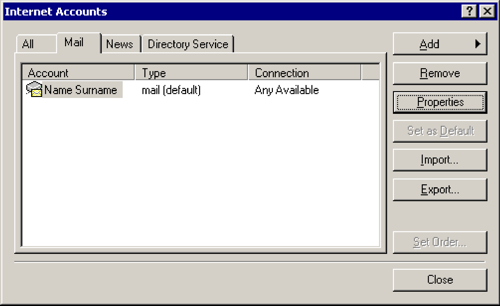
मेल > [प्रॉपर्टीज़]
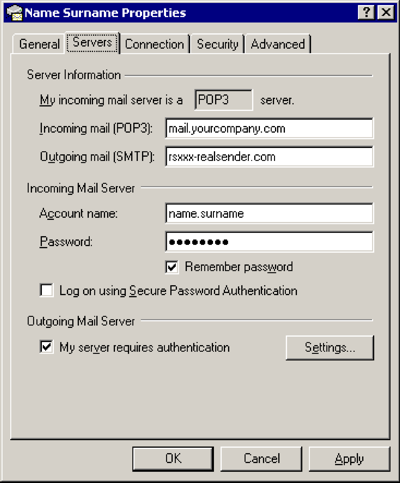
सर्वर
आउटगोइंग मेल (SMTP): rsxxx.realsender.com
जावक मेल का सर्वर
[x] मेरे सर्वर को प्रमाणीकरण की आवश्यकता है
[सेटिंग्स…]
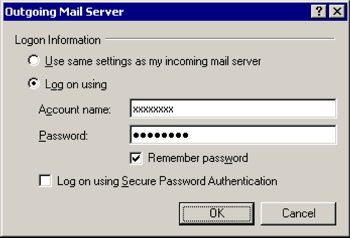
जावक मेल का सर्वर
[x] लॉग ऑन करें
खाता नाम: (वही खाता जो हमने आपको भेजा था)
पासवर्ड: (जो हमने आपको भेजा था)
[x] पासवर्ड याद रखें
[ठीक है]
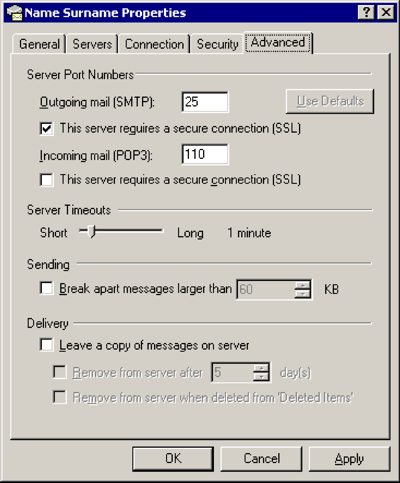
विकसित
आउटगोइंग मेल (एसएमटीपी): 25
[x] इस सर्वर को सुरक्षित कनेक्शन (एसएसएल) की आवश्यकता है
[ठीक है]
आउटलुक 2007

उपकरण > विकल्प…
मेल सेटअप > [ई-मेल खाते…]
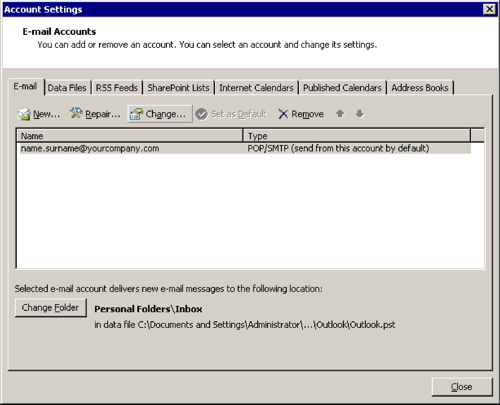
[परिवर्तन…]
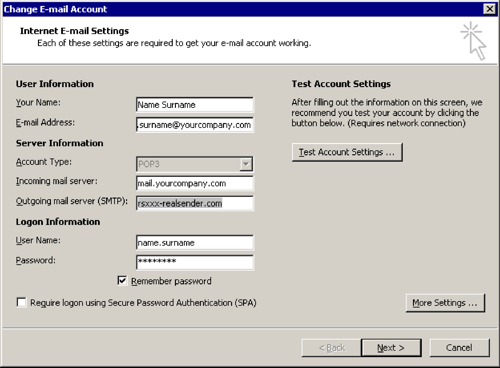
ईमेल खाता बदलें
आउटगोइंग मेल सर्वर (SMTP): rsxxx.realsender.com
[अधिक सेटिंग…]
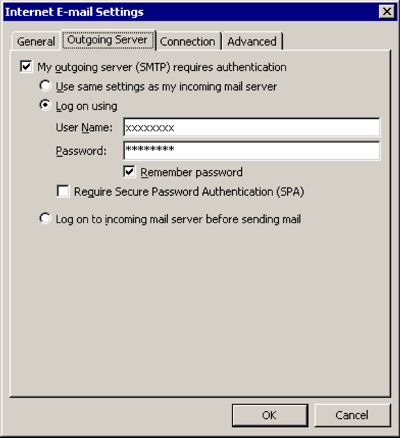
आउटगोइंग सर्वर
[x] मेरे आउटगोइंग सर्वर (SMTP) को प्रमाणीकरण की आवश्यकता है
[x] लॉग ऑन करें
उपयोगकर्ता नाम: (वही जो हमने आपको भेजा था)
पासवर्ड: (जो हमने आपको भेजा था)
[x] पासवर्ड याद रखें
[ठीक है]
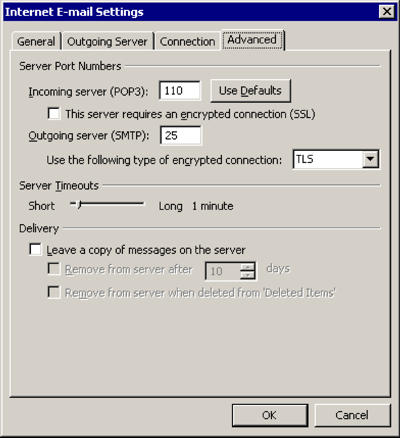
विकसित
कृपया निम्नलिखित प्रकार के एन्क्रिप्टेड कनेक्शन का उपयोग करें: TLS
[ठीक है]
आउटलुक 2013 2016

फ़ाइल > [जानकारी]
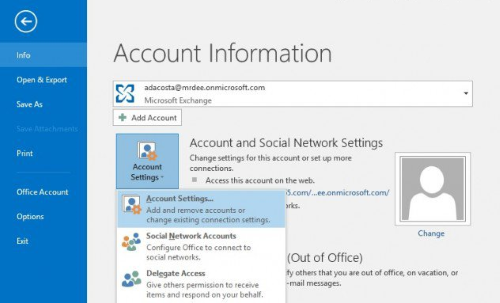
[खाता और सोशल नेटवर्क सेटिंग्स]
[अकाउंट सेटिंग…]
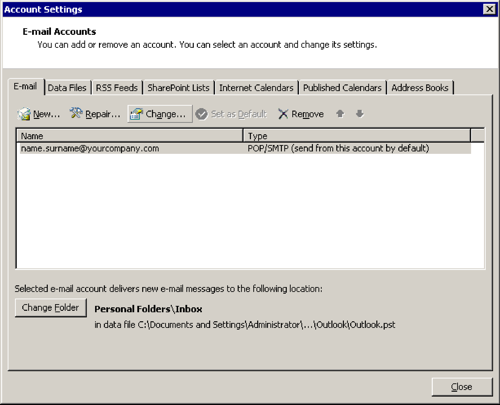
[परिवर्तन…]
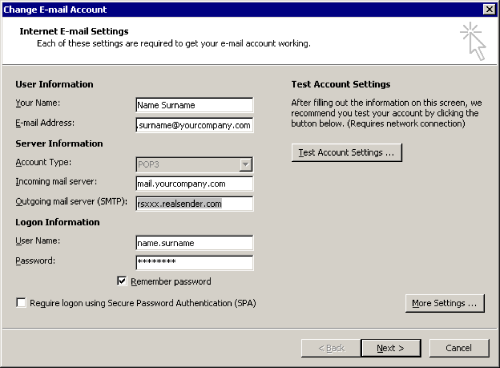
ईमेल खाता बदलें
आउटगोइंग मेल सर्वर (SMTP): rsxxx.realsender.com
[अधिक सेटिंग…]
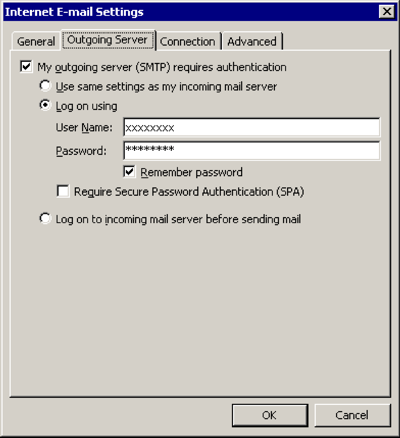
आउटगोइंग सर्वर
[x] मेरे आउटगोइंग सर्वर (SMTP) को प्रमाणीकरण की आवश्यकता है
[x] लॉग ऑन करें
उपयोगकर्ता नाम: (वही जो हमने आपको भेजा था)
पासवर्ड: (जो हमने आपको भेजा था)
[x] पासवर्ड याद रखें
[ठीक है]
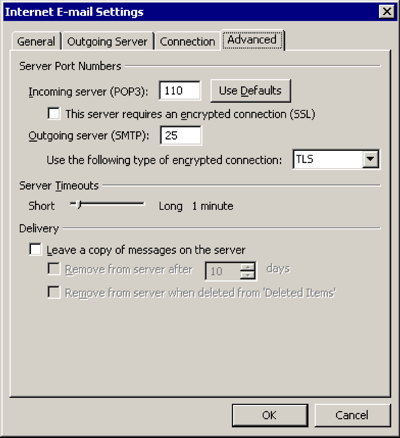
विकसित
कृपया निम्नलिखित प्रकार के एन्क्रिप्टेड कनेक्शन का उपयोग करें: TLS
[ठीक है]
Mac OS/X मेल
मेल > प्राथमिकताएँ… > सर्वर सेटिंग्स
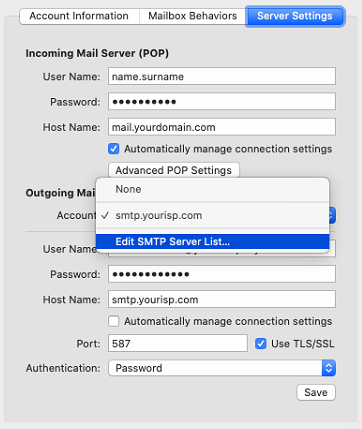
आउटगोइंग मेल सर्वर (SMTP) > SMTP सर्वर सूची संपादित करें…
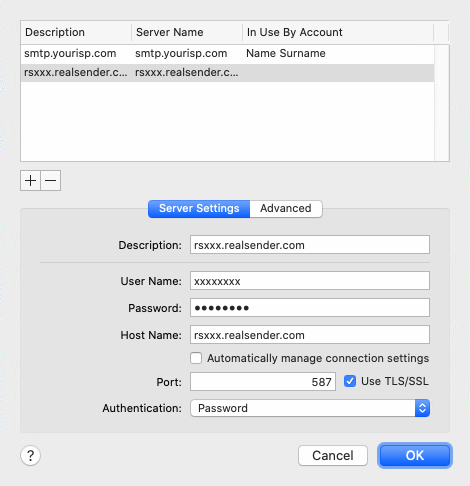
[+] खाता बनाएँ
विवरण: rsxxx.realsender.com
उपयोगकर्ता नाम: (वही जो हमने आपको भेजा था)
पासवर्ड: (जो हमने आपको भेजा था)
होस्ट का नाम: rsxxx.realsender.com
[ ] खाता सेटिंग्स को स्वचालित रूप से पहचानें और बनाए रखें
पोर्ट: 587 [x] TLS/SSL का उपयोग करें
प्रमाणीकरण: पासवर्ड
[ठीक है]
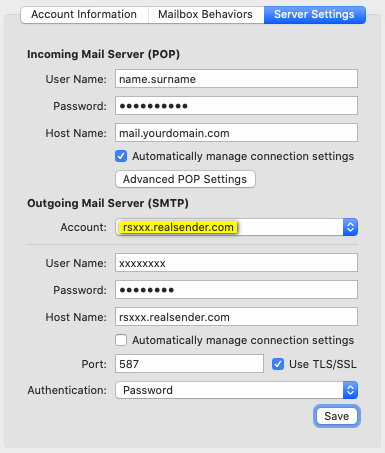
आउटगोइंग मेल सर्वर (एसएमटीपी)
खाता: rsxxx.realsender.com
[बचाना]
थंडरबर्ड

टूल्स > खाता सेटिंग्स
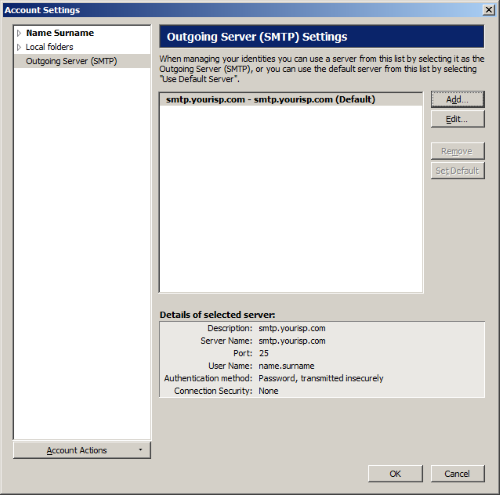
आउटगोइंग सर्वर (एसएमटीपी) > [जोड़ें…]
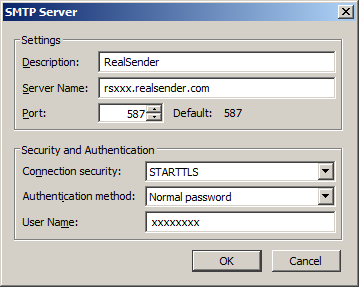
सेटिंग्स
विवरण: रियलसेंडर
सर्वर का नाम: rsxxx.realsender.com
पोर्ट: 587
सुरक्षा और प्रमाणीकरण
कनेक्शन सुरक्षा: STARTTLS
प्रमाणीकरण विधि: सामान्य पासवर्ड
उपयोगकर्ता नाम: (वही जो हमने आपको भेजा था)
[ठीक है]
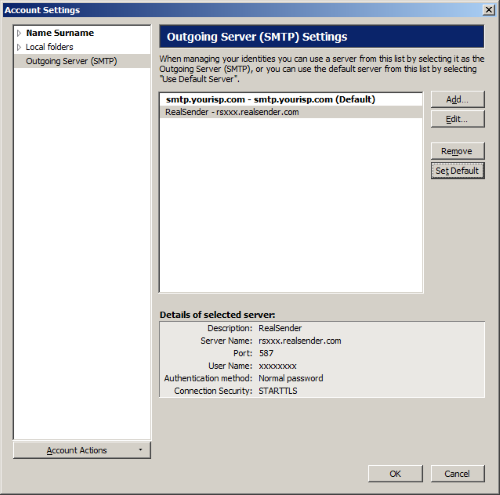
RealSender > [डिफ़ॉल्ट सेट करें]
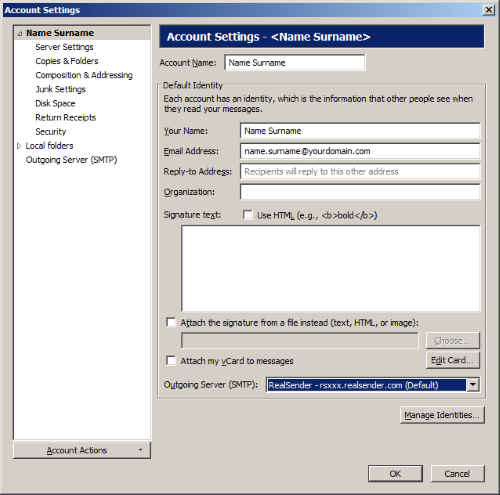
अकाउंट सेटिंग
(बाईं ओर दिए गए ट्री में अपना ईमेल खाता चुनें)
आउटगोइंग सर्वर (एसएमटीपी): रियलसेंडर
[ठीक है]
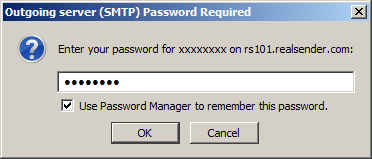
जब आप पहली बार कोई संदेश भेजते हैं
आउटगोइंग सर्वर (SMTP) पासवर्ड आवश्यक है
अपना पासवर्ड दर्ज करें…: (वह पासवर्ड जो हमने आपको भेजा था)
[x] इस पासवर्ड को याद रखने के लिए पासवर्ड मैनेजर का उपयोग करें
[ठीक है]
ज़िम्ब्रा डेस्कटॉप

डेस्कटॉप खोलें > सेटअप (ऊपर दाएं)
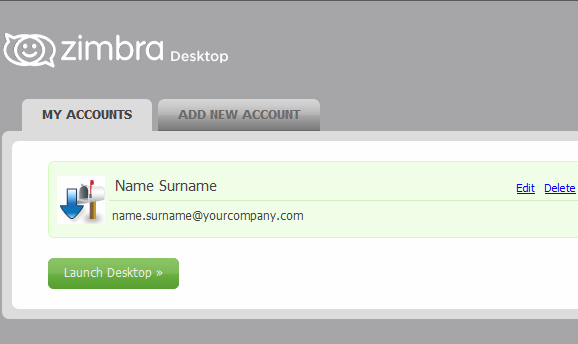
मेरे खाते > [संपादित करें]
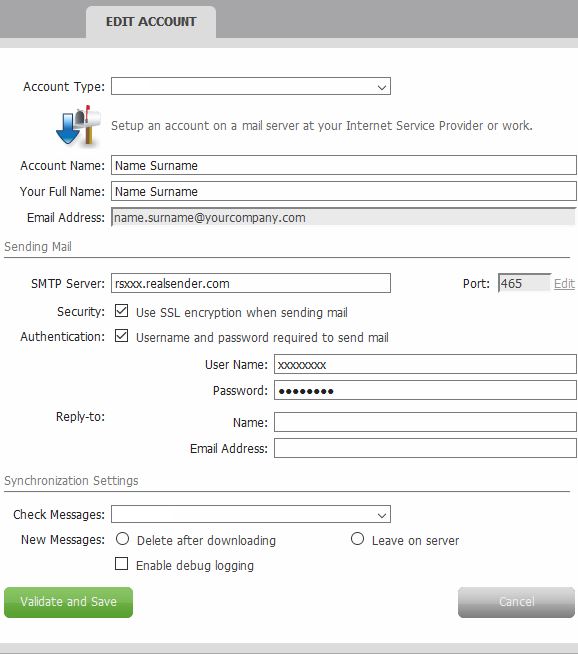
खाता संपादित करें
मेल भेजना
एसएमटीपी सर्वर: rsxxx.realsender.com
सुरक्षा: [x] मेल भेजते समय SSL एन्क्रिप्शन का उपयोग करें
प्रमाणीकरण: [x] मेल भेजने के लिए उपयोगकर्ता नाम और पासवर्ड आवश्यक हैं
उपयोगकर्ता नाम: (वही जो हमने आपको भेजा था)
पासवर्ड: (जो हमने आपको भेजा था)
[मान्य करें और सहेजें]