ईमेल क्लाइंट सेटिंग्स
RealSender का उपयोग शुरू करने के लिए:
- निःशुल्क परीक्षण खाते का अनुरोध करें
- अपने ईमेल क्लाइंट में आउटगोइंग मेल (SMTP) की सेटिंग्स बदलें:
आउटलुक - आउटलुक 2007 - आउटलुक 2013 2016 - मैक ओएस/एक्स मेल - थंडरबर्ड - ज़िम्ब्रा डेस्कटॉप
क्या आपका नाम ऊपर दी गई सूची में नहीं है? हमसे संपर्क करें !
यदि आप केंद्रीकृत ईमेल प्रणाली का उपयोग करते हैं, तो " ईमेल सर्वर " क्षेत्र पर जाएं।
यदि आप सामूहिक रूप से ईमेल भेजने की योजना बना रहे हैं, तो हमारे " न्यूज़लेटर सॉफ़्टवेयर " अनुभाग को देखें।
- भेजे गए संदेशों को SPF से प्रमाणित करने के लिए अपने डोमेन की सेटिंग्स बदलें।
(यह आमतौर पर परीक्षण अवधि के बाद किया जाता है)
- क्यों? यदि आप चाहते हैं कि आपके डोमेन से ईमेल किसी तृतीय-पक्ष सेवा के माध्यम से भेजे जाएं,
आपको सेवा प्रदाता के आईपी पतों से डिलीवरी की अनुमति देने के लिए अपने एसपीएफ रिकॉर्ड को कॉन्फ़िगर करना होगा।
यदि आप ऐसा नहीं करते हैं, तो आपके डोमेन से भेजे गए सभी ईमेल को ईमेल प्राप्तकर्ताओं द्वारा अस्वीकार किए जाने का जोखिम रहता है।
- RealSender SPF रिकॉर्ड को सेट अप करना आसान है:
आपको बस अपने एसपीएफ रिकॉर्ड में include:spf.realsender.com जोड़ना है, और आपका काम हो गया।
हम ईमेल पर स्वचालित रूप से DKIM का उपयोग करके हस्ताक्षर करते हैं, इसलिए आपको कुछ और करने की आवश्यकता नहीं है।
कोई प्रश्न हो? हमसे संपर्क करें !
ईमेल क्लाइंट सेटिंग्स के उपखंड
आउटलुक


टूल्स > विकल्प > खाते
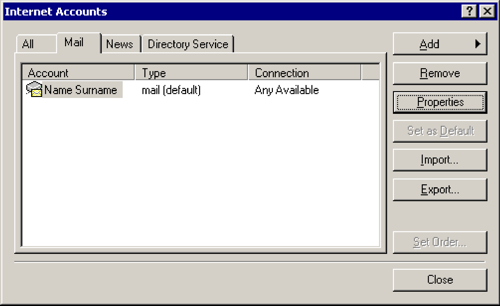
मेल > [प्रॉपर्टीज़]
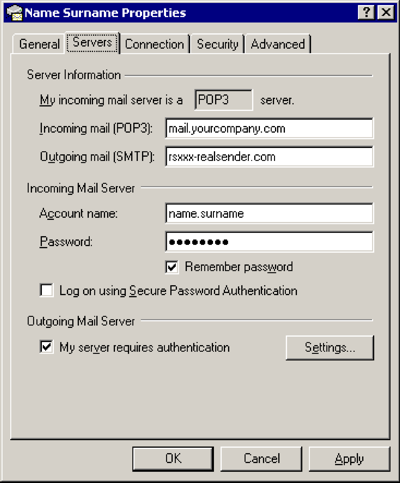
सर्वर
आउटगोइंग मेल (SMTP): rsxxx.realsender.com
जावक मेल का सर्वर
[x] मेरे सर्वर को प्रमाणीकरण की आवश्यकता है
[सेटिंग्स…]
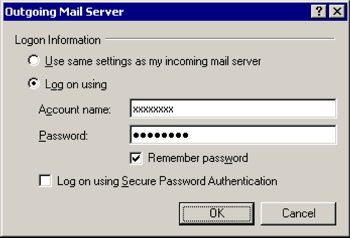
जावक मेल का सर्वर
[x] लॉग ऑन करें
खाता नाम: (वही खाता जो हमने आपको भेजा था)
पासवर्ड: (जो हमने आपको भेजा था)
[x] पासवर्ड याद रखें
[ठीक है]
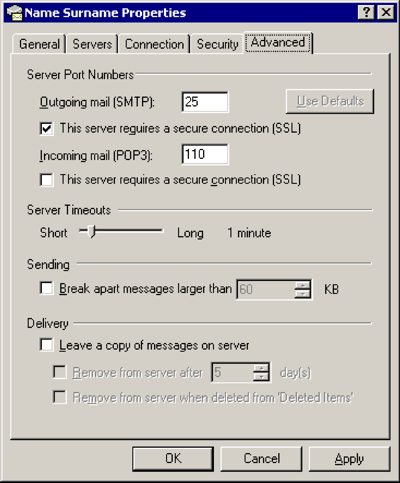
विकसित
आउटगोइंग मेल (एसएमटीपी): 25
[x] इस सर्वर को सुरक्षित कनेक्शन (एसएसएल) की आवश्यकता है
[ठीक है]
आउटलुक 2007

उपकरण > विकल्प…
मेल सेटअप > [ई-मेल खाते…]
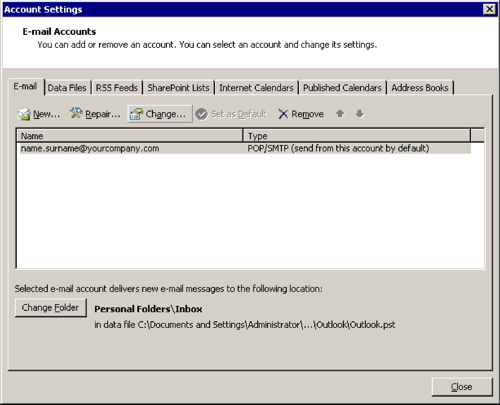
[परिवर्तन…]
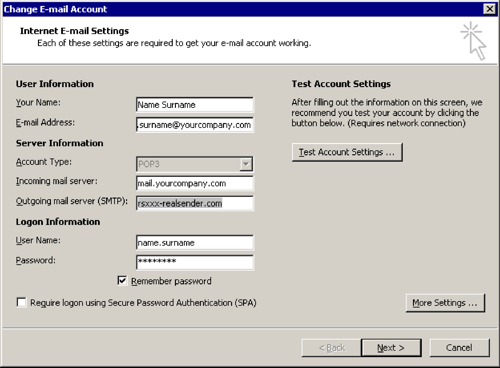
ईमेल खाता बदलें
आउटगोइंग मेल सर्वर (SMTP): rsxxx.realsender.com
[अधिक सेटिंग…]
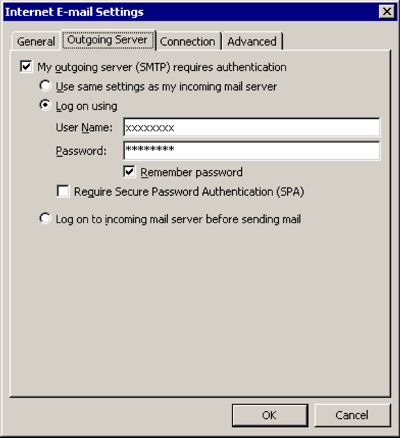
आउटगोइंग सर्वर
[x] मेरे आउटगोइंग सर्वर (SMTP) को प्रमाणीकरण की आवश्यकता है
[x] लॉग ऑन करें
उपयोगकर्ता नाम: (वही जो हमने आपको भेजा था)
पासवर्ड: (जो हमने आपको भेजा था)
[x] पासवर्ड याद रखें
[ठीक है]
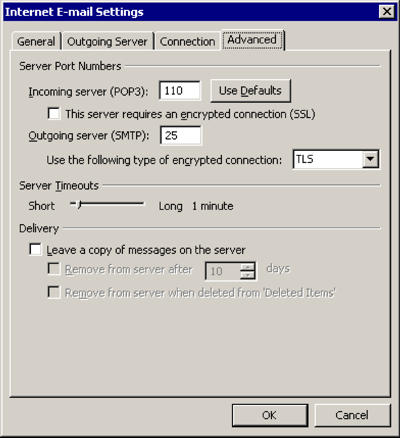
विकसित
कृपया निम्नलिखित प्रकार के एन्क्रिप्टेड कनेक्शन का उपयोग करें: TLS
[ठीक है]
आउटलुक 2013 2016

फ़ाइल > [जानकारी]
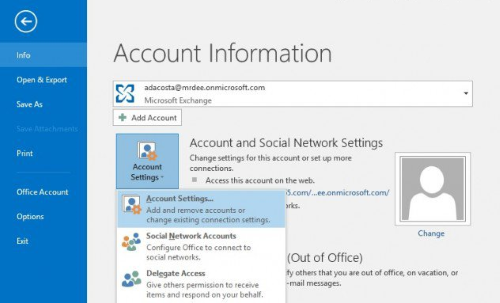
[खाता और सोशल नेटवर्क सेटिंग्स]
[अकाउंट सेटिंग…]
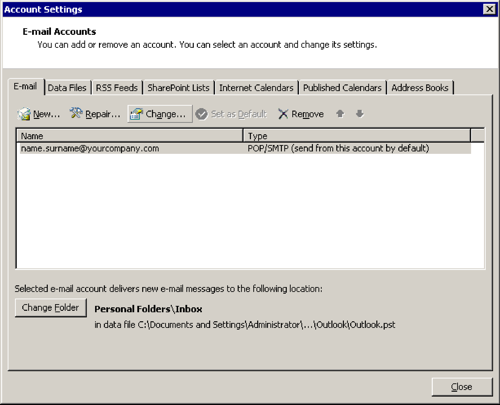
[परिवर्तन…]
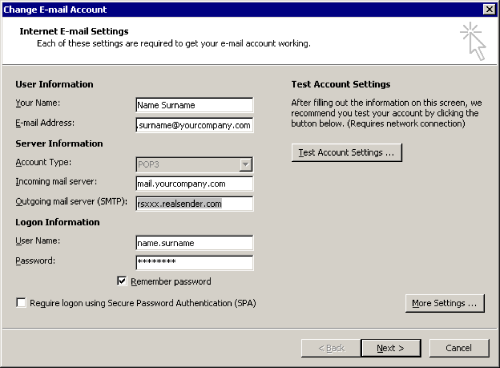
ईमेल खाता बदलें
आउटगोइंग मेल सर्वर (SMTP): rsxxx.realsender.com
[अधिक सेटिंग…]
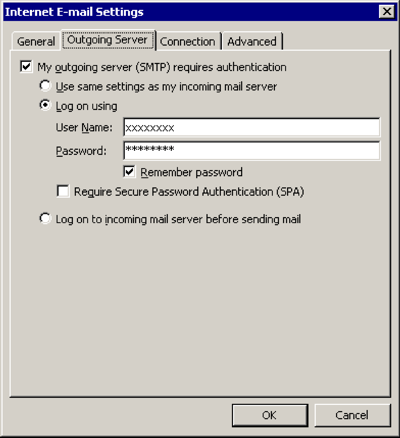
आउटगोइंग सर्वर
[x] मेरे आउटगोइंग सर्वर (SMTP) को प्रमाणीकरण की आवश्यकता है
[x] लॉग ऑन करें
उपयोगकर्ता नाम: (वही जो हमने आपको भेजा था)
पासवर्ड: (जो हमने आपको भेजा था)
[x] पासवर्ड याद रखें
[ठीक है]
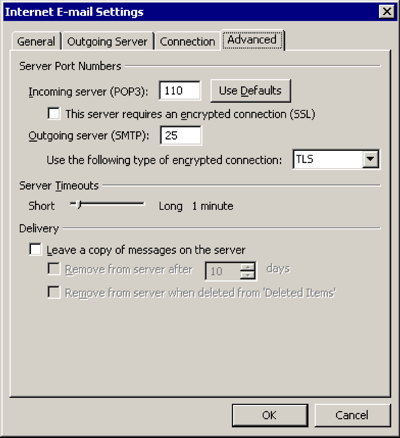
विकसित
कृपया निम्नलिखित प्रकार के एन्क्रिप्टेड कनेक्शन का उपयोग करें: TLS
[ठीक है]
Mac OS/X मेल
मेल > प्राथमिकताएँ… > सर्वर सेटिंग्स
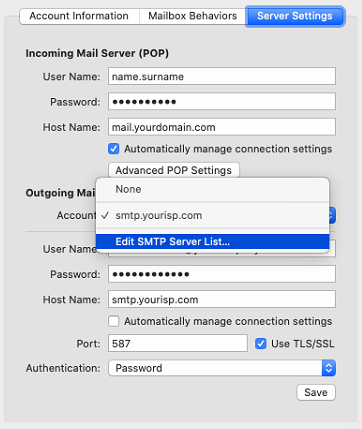
आउटगोइंग मेल सर्वर (SMTP) > SMTP सर्वर सूची संपादित करें…
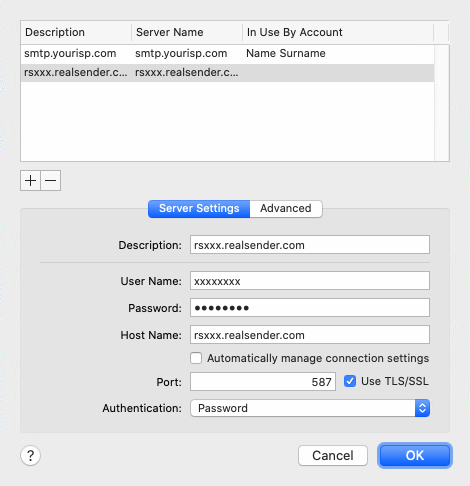
[+] खाता बनाएँ
विवरण: rsxxx.realsender.com
उपयोगकर्ता नाम: (वही जो हमने आपको भेजा था)
पासवर्ड: (जो हमने आपको भेजा था)
होस्ट का नाम: rsxxx.realsender.com
[ ] खाता सेटिंग्स को स्वचालित रूप से पहचानें और बनाए रखें
पोर्ट: 587 [x] TLS/SSL का उपयोग करें
प्रमाणीकरण: पासवर्ड
[ठीक है]
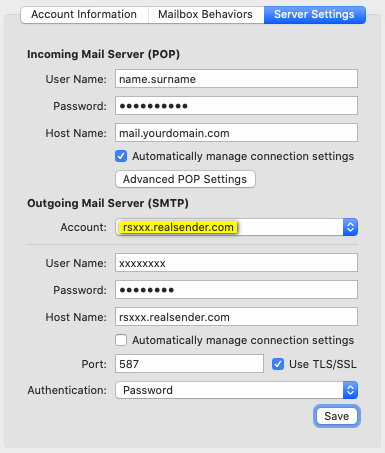
आउटगोइंग मेल सर्वर (एसएमटीपी)
खाता: rsxxx.realsender.com
[बचाना]
थंडरबर्ड

टूल्स > खाता सेटिंग्स
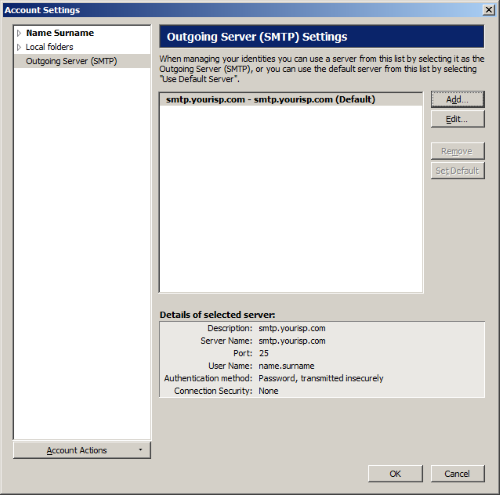
आउटगोइंग सर्वर (एसएमटीपी) > [जोड़ें…]
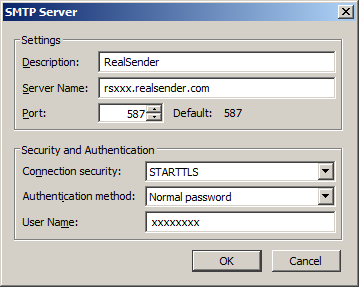
सेटिंग्स
विवरण: रियलसेंडर
सर्वर का नाम: rsxxx.realsender.com
पोर्ट: 587
सुरक्षा और प्रमाणीकरण
कनेक्शन सुरक्षा: STARTTLS
प्रमाणीकरण विधि: सामान्य पासवर्ड
उपयोगकर्ता नाम: (वही जो हमने आपको भेजा था)
[ठीक है]
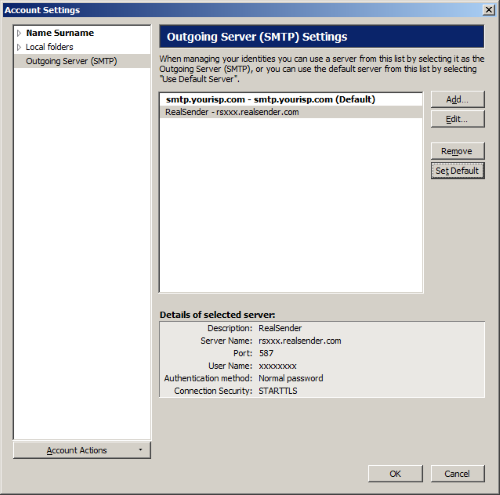
RealSender > [डिफ़ॉल्ट सेट करें]
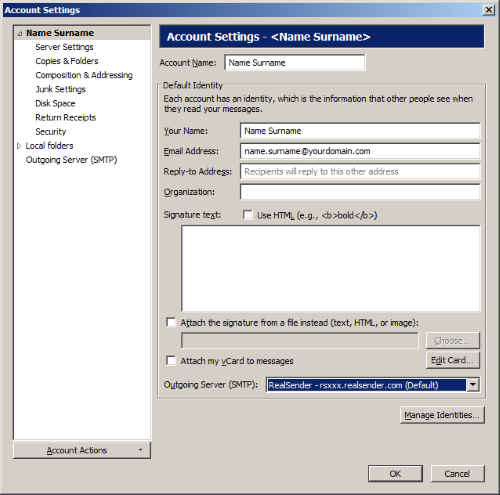
अकाउंट सेटिंग
(बाईं ओर दिए गए ट्री में अपना ईमेल खाता चुनें)
आउटगोइंग सर्वर (एसएमटीपी): रियलसेंडर
[ठीक है]
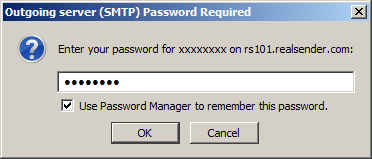
जब आप पहली बार कोई संदेश भेजते हैं
आउटगोइंग सर्वर (SMTP) पासवर्ड आवश्यक है
अपना पासवर्ड दर्ज करें…: (वह पासवर्ड जो हमने आपको भेजा था)
[x] इस पासवर्ड को याद रखने के लिए पासवर्ड मैनेजर का उपयोग करें
[ठीक है]
ज़िम्ब्रा डेस्कटॉप

डेस्कटॉप खोलें > सेटअप (ऊपर दाएं)
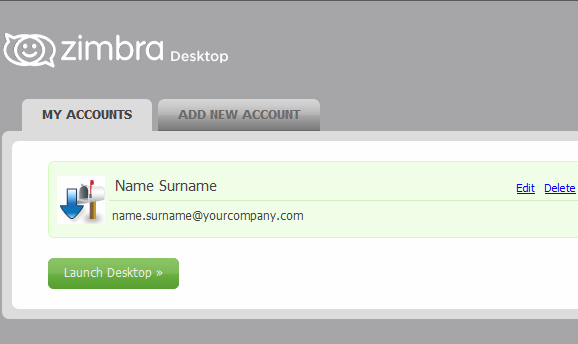
मेरे खाते > [संपादित करें]
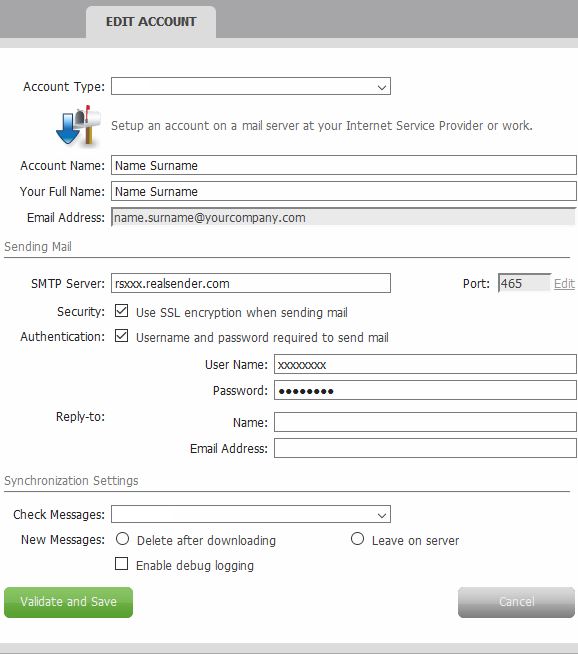
खाता संपादित करें
मेल भेजना
एसएमटीपी सर्वर: rsxxx.realsender.com
सुरक्षा: [x] मेल भेजते समय SSL एन्क्रिप्शन का उपयोग करें
प्रमाणीकरण: [x] मेल भेजने के लिए उपयोगकर्ता नाम और पासवर्ड आवश्यक हैं
उपयोगकर्ता नाम: (वही जो हमने आपको भेजा था)
पासवर्ड: (जो हमने आपको भेजा था)
[मान्य करें और सहेजें]
ईमेल सर्वर सेटिंग्स
RealSender का उपयोग शुरू करने के लिए:
- निःशुल्क परीक्षण खाते का अनुरोध करें
- अपने ईमेल सर्वर में आउटगोइंग मेल (SMTP) की सेटिंग्स बदलें:
माइक्रोसॉफ्ट एक्सचेंज सर्वर - माइक्रोसॉफ्ट ऑफिस 365 - ज़िम्ब्रा कोलैबोरेशन
क्या आपका नाम ऊपर दी गई सूची में नहीं है? हमसे संपर्क करें !
यदि आप व्यक्तिगत रूप से कॉन्फ़िगर किए गए ईमेल क्लाइंट का उपयोग करते हैं, तो " ईमेल क्लाइंट " पृष्ठ पर जाएं।
यदि आप सामूहिक रूप से ईमेल भेजने की योजना बना रहे हैं, तो हमारे " न्यूज़लेटर सॉफ़्टवेयर " अनुभाग को देखें।
- भेजे गए संदेशों को SPF से प्रमाणित करने के लिए अपने डोमेन की सेटिंग्स बदलें।
(यह आमतौर पर परीक्षण अवधि के बाद किया जाता है)
- क्यों? यदि आप चाहते हैं कि आपके डोमेन से ईमेल किसी तृतीय-पक्ष सेवा के माध्यम से भेजे जाएं,
आपको सेवा प्रदाता के आईपी पतों से डिलीवरी की अनुमति देने के लिए अपने एसपीएफ रिकॉर्ड को कॉन्फ़िगर करना होगा।
यदि आप ऐसा नहीं करते हैं, तो आपके डोमेन से भेजे गए सभी ईमेल को ईमेल प्राप्तकर्ताओं द्वारा अस्वीकार किए जाने का जोखिम रहता है।
- RealSender SPF रिकॉर्ड को सेट अप करना आसान है:
आपको बस अपने एसपीएफ रिकॉर्ड में include:spf.realsender.com जोड़ना है, और आपका काम हो गया।
हम ईमेल पर स्वचालित रूप से DKIM का उपयोग करके हस्ताक्षर करते हैं, इसलिए आपको कुछ और करने की आवश्यकता नहीं है।
कोई प्रश्न हो? हमसे संपर्क करें !
ईमेल सर्वर सेटिंग्स के उपखंड
सर्वर की अदला बदली करें

पूर्वी वायु कमान
(एक्सचेंज एडमिन सेंटर)
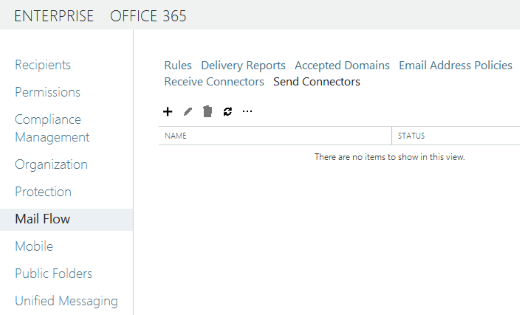
मेल फ्लो > सेंड कनेक्टर्स
[+] नया सेंड कनेक्टर
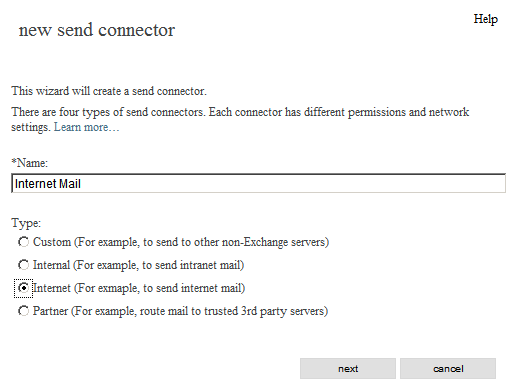
नया सेंड कनेक्टर
*नाम:
इंटरनेट मेल
प्रकार:
[x] इंटरनेट (उदाहरण के लिए, इंटरनेट मेल भेजने के लिए)
[अगला]
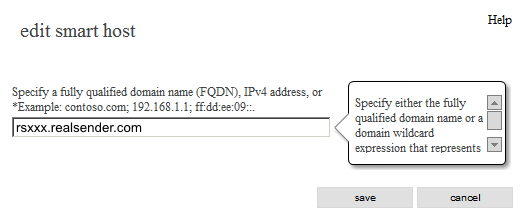
स्मार्ट होस्ट संपादित करें
एक पूर्ण रूप से योग्य डोमेन नाम (FQDN), IPv4 पता या IPv6 पता निर्दिष्ट करें:
rsxxx.realsender.com
[बचाना]
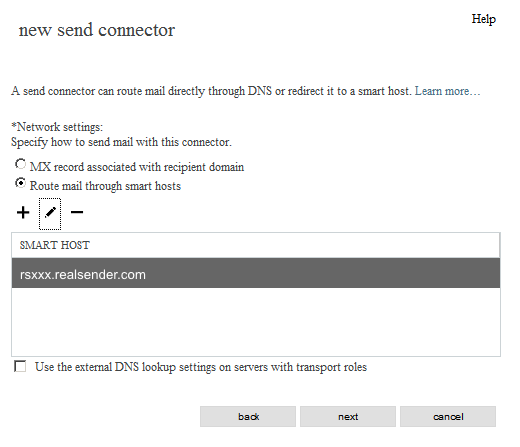
नया सेंड कनेक्टर
*संजाल विन्यास:
[x] स्मार्ट होस्ट के माध्यम से मेल रूट करें
(अपरिवर्तित)
[अगला]
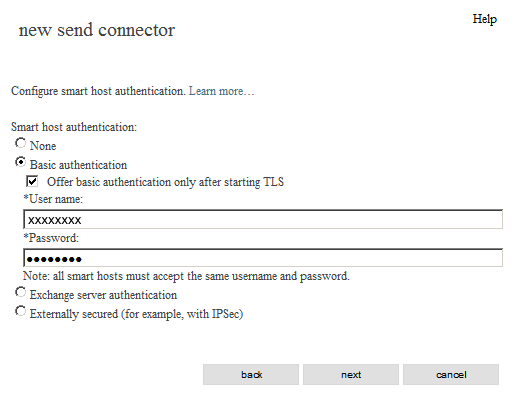
नया सेंड कनेक्टर - प्रमाणीकरण
स्मार्ट होस्ट प्रमाणीकरण:
[x] बुनियादी प्रमाणीकरण
[x] TLS शुरू होने के बाद ही बुनियादी प्रमाणीकरण प्रदान करें
*उपयोगकर्ता नाम:
(जो हमने आपको भेजा था)
*पासवर्ड:
(जो हमने आपको भेजा था)
[अगला]
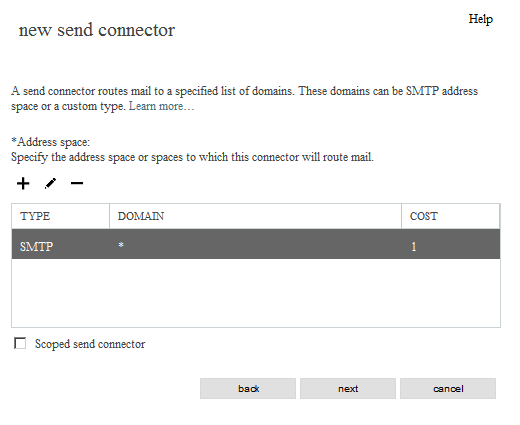
नया सेंड कनेक्टर - रूटिंग
*पता स्थान:
प्रकार: एसएमटीपी
कार्यक्षेत्र: *
लागत: 1
[अगला]
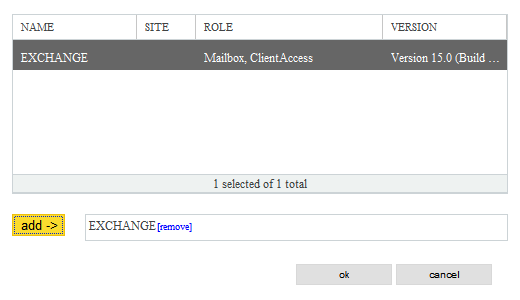
नया सेंड कनेक्टर - कौन सा एक्सचेंज सर्वर
[अदला-बदली]
[जोड़ें ->] विनिमय
[ठीक है]
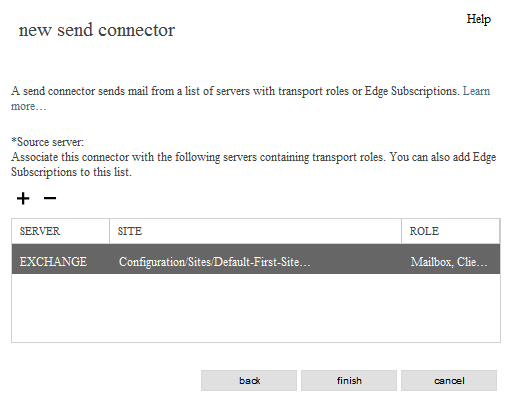
[खत्म करना]
कार्यालय 365

माइक्रोसॉफ्ट ऑफिस 365 एडमिन सेंटर

बाएँ मेनू > व्यवस्थापक

Microsoft 365 एडमिन सेंटर > … सभी दिखाएँ
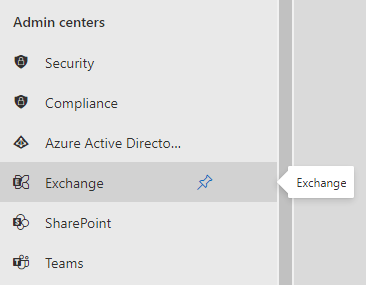
Microsoft 365 एडमिन सेंटर > एडमिन सेंटर > एक्सचेंज
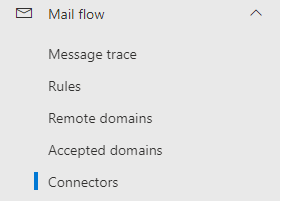
एक्सचेंज एडमिन सेंटर > मेल फ्लो > कनेक्टर्स
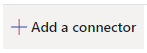
कनेक्टर > कनेक्टर जोड़ें
नया कनेक्टर
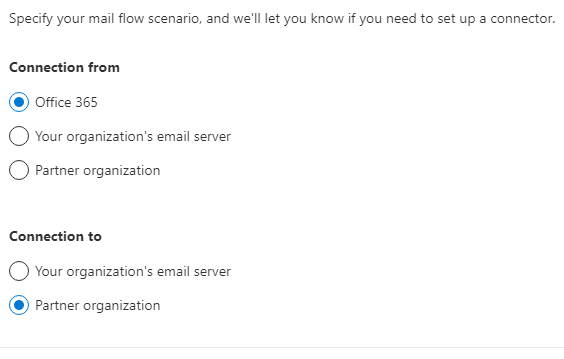
कनेक्शन का स्रोत: [x] Office 365 कनेक्शन का स्रोत: [x] भागीदार संगठन
[अगला]
कनेक्टर का नाम
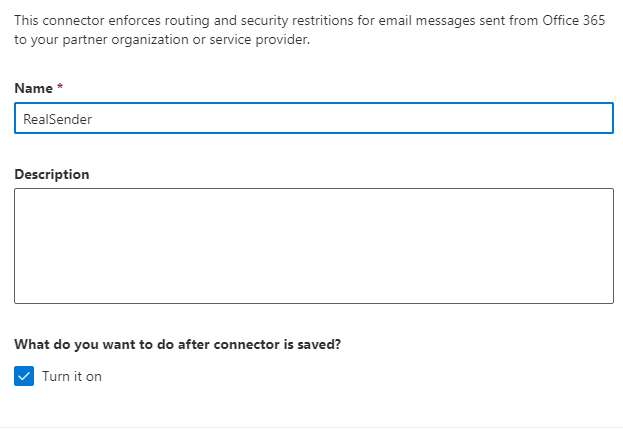
यह कनेक्टर Office 365 से आपके सहयोगी संगठन या सेवा प्रदाता को भेजे गए ईमेल संदेशों के लिए रूटिंग और सुरक्षा प्रतिबंध लागू करता है। नाम: RealSender कनेक्टर सेव होने के बाद आप क्या करना चाहते हैं? [x] इसे चालू करें
[अगला]
कनेक्टर का उपयोग
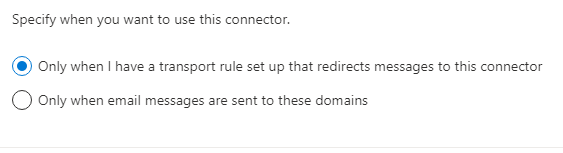
बताएँ कि आप इस कनेक्टर का उपयोग कब करना चाहते हैं। [x] केवल तभी जब मैंने एक ट्रांसपोर्ट नियम सेट किया हो जो संदेशों को इस कनेक्टर पर रीडायरेक्ट करता हो।
[अगला]
मार्ग
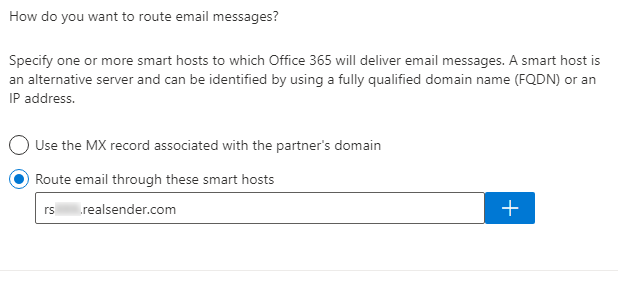
आप ईमेल संदेशों को कैसे रूट करना चाहते हैं? एक या अधिक स्मार्ट होस्ट निर्दिष्ट करें जिन पर Office 365 ईमेल संदेश भेजेगा। स्मार्ट होस्ट एक वैकल्पिक सर्वर है और इसे पूर्णतः योग्य डोमेन नाम (FQDN) या IP पते का उपयोग करके पहचाना जा सकता है। [x] इन स्मार्ट होस्ट rsxxx.realsender.com के माध्यम से ईमेल रूट करें [+]
[अगला]
सुरक्षा प्रतिबंध
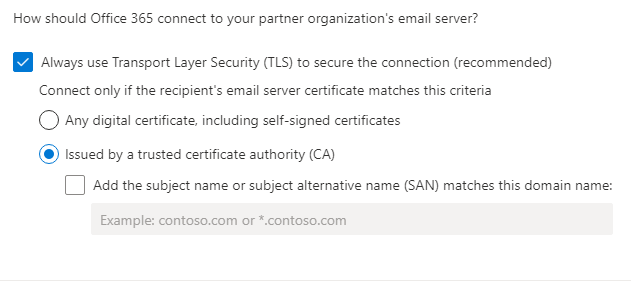
Office 365 को आपके सहयोगी संगठन के ईमेल सर्वर से कैसे कनेक्ट करना चाहिए? [x] कनेक्शन को सुरक्षित करने के लिए हमेशा ट्रांसपोर्ट लेयर सिक्योरिटी (TLS) का उपयोग करें (अनुशंसित) केवल तभी कनेक्ट करें जब प्राप्तकर्ता के ईमेल सर्वर का प्रमाणपत्र इस मानदंड से मेल खाता हो [x] किसी विश्वसनीय प्रमाणपत्र प्राधिकरण (CA) द्वारा जारी किया गया हो
[अगला]
सत्यापन ईमेल
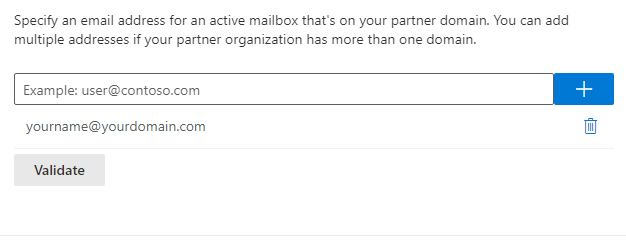
अपने पार्टनर डोमेन पर मौजूद किसी सक्रिय ईमेल बॉक्स का ईमेल पता निर्दिष्ट करें। यदि आपके पार्टनर संगठन के पास एक से अधिक डोमेन हैं, तो आप एकाधिक पते जोड़ सकते हैं। yourname@yourdomain.com [+] [मान्य करें]
सत्यापन सफल रहा
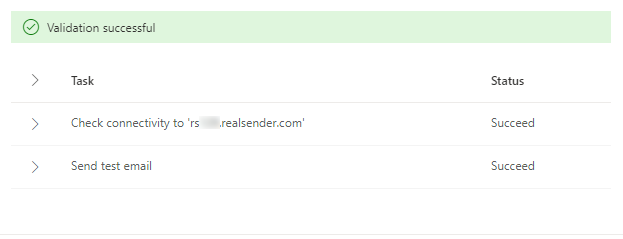
[मान्य करें] सत्यापन जारी है... सत्यापन सफल > कार्य स्थिति > 'rsxxx.realsender.com' से कनेक्टिविटी की जाँच सफल > परीक्षण ईमेल भेजना सफल
[अगला]
कनेक्टर की समीक्षा करें
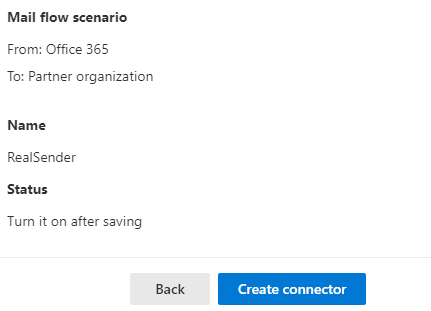
मेल प्रवाह परिदृश्य प्रेषक: Office 365 प्राप्तकर्ता: भागीदार संगठन का नाम: RealSender स्थिति: सहेजने के बाद इसे चालू करें कनेक्टर का उपयोग: केवल तभी उपयोग करें जब मेरे पास एक परिवहन नियम सेट अप हो जो संदेशों को इस कनेक्टर पर पुनर्निर्देशित करता हो। रूटिंग: ईमेल संदेशों को इन स्मार्ट होस्ट के माध्यम से रूट करें: rsxxx.realsender.com सुरक्षा प्रतिबंध: हमेशा ट्रांसपोर्ट लेयर सिक्योरिटी (TLS) का उपयोग करें और केवल तभी कनेक्ट करें जब प्राप्तकर्ता के ईमेल सर्वर का प्रमाणपत्र किसी विश्वसनीय प्रमाणपत्र प्राधिकरण (CA) द्वारा जारी किया गया हो।
[कनेक्टर बनाएं]
ज़िम्ब्रा सहयोग

ज़िम्ब्रा सहयोग
(नेटवर्क संस्करण / ओपन सोर्स)
> व्यवस्थापक कंसोल
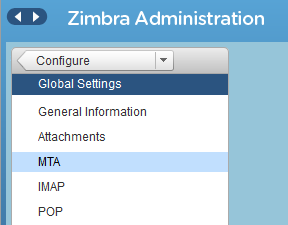
ज़िम्ब्रा प्रशासन
> कॉन्फ़िगर
> वैश्विक सेटिंग्स
> एमटीए
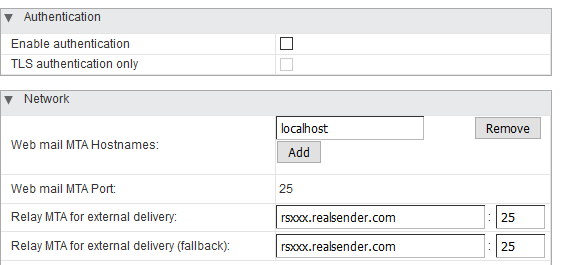
प्रमाणीकरण
प्रमाणीकरण सक्षम करें [ ]
केवल टीएलएस प्रमाणीकरण [ ]
नेटवर्क
वेब मेल एमटीए होस्टनाम: लोकलहोस्ट
वेब मेल एमटीए पोर्ट: 25
बाह्य डिलीवरी के लिए रिले एमटीए: rsxxx.realsender.com : 25
बाह्य वितरण के लिए रिले एमटीए (फॉलबैक): rsxxx.realsender.com : 25
कृपया हमारी सहायता टीम को सूचित करें कि आप ज़िम्ब्रा कोलैबोरेशन का उपयोग कर रहे हैं, ताकि हम अपने सर्वरों को आपकी ओर से बिना किसी अतिरिक्त सेटअप के कनेक्शन स्वीकार करने के लिए कॉन्फ़िगर कर सकें (ज़िम्ब्रा की पोस्टफ़िक्स एसएमटीपी सेटिंग्स में कोई बदलाव करने की आवश्यकता नहीं है)।
इनबॉक्स ऐप

RealSender का “inxbox” ऐप एक तैयार ईमेल सर्वर है।
जो अधिकृत डोमेन को भेजे गए किसी भी संदेश को प्राप्त करता है।
जैसे ही एमएक्स रिकॉर्ड इसकी ओर इंगित करता है, यह तुरंत चालू हो जाता है।
इसका उपयोग अक्सर आपातकालीन मेल सर्वर के रूप में किया जाता है।
यदि आपकी नियमित ईमेल सेवा बंद हो जाती है,
इनबॉक्स को भेजा गया कोई भी संदेश तुरंत स्वीकार कर लेगा।
किसी विशेष कॉन्फ़िगरेशन की आवश्यकता नहीं है ।
जैसे कि व्यक्तिगत उपयोगकर्ता के ईमेल पते निर्दिष्ट करना।
जब इसे ईमेल के ऐतिहासिक संग्रह के रूप में कॉन्फ़िगर किया जाता है,
एक स्वचालित प्रक्रिया संदेशों को रिकॉर्ड करती है
प्राप्तकर्ता, माह और वर्ष के अनुसार।
मुख्य विशेषताएं:
सभी ईमेल को पारदर्शी रूप से रिकॉर्ड करता है
ऑनलाइन इनबॉक्स ईमेल संदेशों को पढ़ने के लिए एक सुरक्षित वेब क्षेत्र
इनबॉक्स ऐप के उपखंड
ईमेल का ऐतिहासिक संग्रह

आधुनिक व्यावसायिक संचार का मुख्य माध्यम ईमेल संदेश हैं।
उनकी आकस्मिक हानि से कंपनी के ज्ञान भंडार को भारी क्षति होगी।
इसके अलावा, व्यावसायिक पत्राचार को आम तौर पर दस साल तक सुरक्षित रखा जाना चाहिए।
!! यदि आपकी कंपनी name.surname@companyname.com जैसे व्यक्तिगत ईमेल पते का उपयोग कर रही है, तो इस फ़ंक्शन को सक्रिय करने से पहले आपको प्रेषकों को सूचित करना होगा।
हम आपको एक समर्पित इनबाउंड ईमेल डोमेन प्रदान करते हैं,
इसलिए RealSender का “inxbox” ऐप पारदर्शी रूप से डेटा संग्रहीत करता है।
वे सभी ईमेल, जिन्हें आप निम्न माध्यमों से एक्सेस कर सकते हैं:
एक स्वचालित प्रक्रिया संदेशों को प्राप्तकर्ता, महीने और वर्ष के अनुसार विभाजित करके संग्रहीत करती है।
जब इसे RealSender Secure Email Gateway से जोड़ा जाता है,
भेजे गए सभी ईमेल स्वचालित रूप से डुप्लिकेट और संग्रहीत हो जाते हैं।
निःशुल्क परीक्षण का अनुरोध करें
वेबमेल इंटरफ़ेस
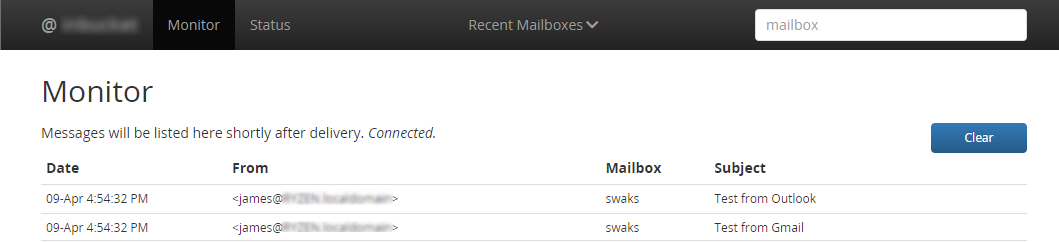
वेब-इंटरफ़ेस की विशेषताएं:
- मेलबॉक्स में संदेशों की सूची बनाएं
- किसी विशेष संदेश की सामग्री प्रदर्शित करता है
- संदेश का स्रोत (शीर्षक + मुख्य भाग) प्रदर्शित करता है।
- संदेश का HTML संस्करण (एक नई विंडो में) प्रदर्शित करता है।
- MIME अटैचमेंट की सूची प्रदर्शित करें और उन्हें डाउनलोड करने के लिए बटन प्रदान करें।
- संदेश हटाएं
- मॉनिटर: प्राप्त सभी संदेशों का वास्तविक समय प्रदर्शन
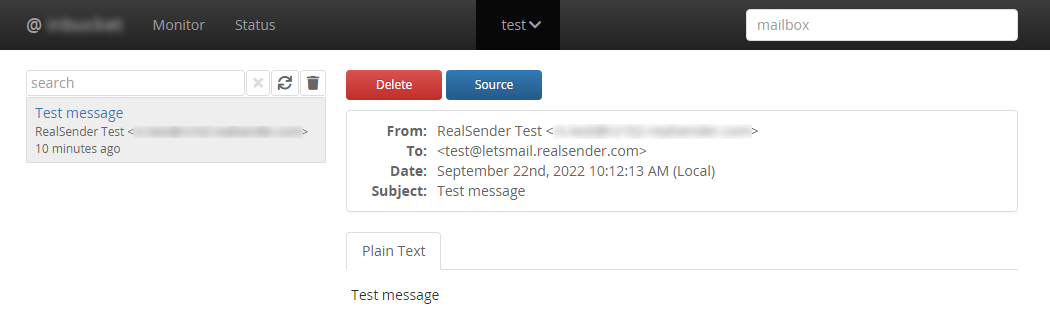
हमारे (निःशुल्क) पोस्टमास्टर टूल्स क्षेत्र में एक कार्यशील डेमो उपलब्ध है:
» इनबॉक्स डेमो अस्थायी ईमेल
निःशुल्क परीक्षण का अनुरोध करें
स्पैमस्टॉप ऐप

साइबर हमलों का मुख्य माध्यम ईमेल है।
ईमेल प्रमाणीकरण जानकारी के माध्यम से प्रेषक पते की धोखाधड़ी का पता लगाया जा सकता है।
RealSender का “स्पैमस्टॉप” ऐप प्रामाणिकता जांच के परिणाम दिखाता है।
प्राप्त संदेशों के विषय में सीधे तौर पर।
फ़िल्टर के साथ मिलकर यह एक कारगर स्पैम-रोधी समाधान है।
यह उन प्रेषकों के अनुसार संदेशों को विभाजित करता है जो आपकी पता पुस्तिका में नहीं हैं।
इसे पूरे डोमेन के लिए या फिर केवल कुछ ईमेल पतों के लिए भी सक्रिय किया जा सकता है।
मुख्य विशेषताएं:
एसपीएफ-आधारित ईमेल प्रेषक जाँच
डीकेआईएम-आधारित प्रेषक और ईमेल सील जांच
कम से कम एक डोमेन भेजने वाले डोमेन के साथ मेल खाना चाहिए।
धोखाधड़ी को उजागर करने के लिए विषय में दो स्पैम टैग जोड़े गए हैं।
अपने इनबॉक्स में केवल उन्हीं प्रेषकों के संदेश प्राप्त करने के लिए जिन्हें आपने पहले अधिकृत किया है।
केवल उन्हीं प्रेषकों से ईमेल संदेश प्राप्त करने के लिए जिन्हें आपने पहले अधिकृत किया है
अवांछित प्रेषकों और खतरनाक अटैचमेंट से अपने ईमेल बॉक्स को सुरक्षित रखने के लिए
स्पैमस्टॉप ऐप के उपखंड
1 - एसपीएफ जांच

हम यह सुनिश्चित करना चाहते हैं कि प्रेषक का पता जाली/फर्जी नहीं है*।
* = संदेश को वास्तविक स्रोत के अलावा किसी अन्य व्यक्ति से आया हुआ प्रतीत कराना
एसपीएफ प्रमाणीकरण हमें यह पहचानने में मदद करता है कि संदेश किसी अधिकृत एसएमटीपी सर्वर के माध्यम से भेजा गया है या नहीं।
यह जानकारी डोमेन के डीएनएस में संग्रहीत होती है, जो ईमेल संदेश से बाहर एक सुरक्षित स्थान है।
केवल तभी जब संदेश का प्रमाणीकरण सही ढंग से नहीं हुआ हो:
विषय में !! (ध्यान आकर्षित करने वाला) चिह्न जोड़ा जाता है।
निम्नलिखित में से एक व्याख्यात्मक टिप्पणी संदेश के शीर्ष भाग की पंक्ति "X-RealSender" में डाली जाती है:
:: spf-none :: प्रेषक डोमेन में ईमेल को प्रमाणित करने के लिए कोई जानकारी नहीं है :: spf-softfail :: SMTP सर्वर अधिकृत सर्वरों की सूची में नहीं है, लेकिन इस मामले को "सॉफ्टफेल" माना जाना चाहिए :: spf-fail :: SMTP सर्वर अधिकृत सर्वरों की सूची में नहीं है और ईमेल को अस्वीकार या खारिज कर दिया जाना चाहिए
कभी-कभी डोमेन स्तर पर दर्ज की गई जानकारी सही/समझने योग्य नहीं होती है।
:: spf-permerror :: एक स्थायी त्रुटि उत्पन्न हो गई है (उदाहरण के लिए, गलत तरीके से स्वरूपित SPF रिकॉर्ड)
ईमेल हेडर में छिपे हुए "मेल फ्रॉम" ईमेल पते के आधार पर एसपीएफ जांच की जाती है।
केवल प्रेषक का ईमेल पता ही दिखाई देता है। यदि उनके मूल डोमेन अलग-अलग हैं, तो यह चेतावनी प्रदर्शित होती है:
:: spf-diff :: "मेल फ्रॉम" और "फ्रॉम" रूट डोमेन अलग-अलग हैं
मुझे और बताएँ
2 - डीकेआईएम चेक

डीकेआईएम (डोमेनकीज़ आइडेंटिफाइड मेल) प्रेषकों को यह साबित करने की अनुमति देता है कि ईमेल वास्तव में उनके द्वारा भेजा गया था और भेजे जाने के बाद उसमें कोई बदलाव नहीं किया गया है।
यह प्रत्येक भेजे जाने वाले ईमेल संदेश पर डोमेन नाम से जुड़ा एक डिजिटल हस्ताक्षर (मुहर) लगाकर ऐसा करता है।
केवल तभी जब संदेश पर सही ढंग से हस्ताक्षर नहीं किए गए हों:
विषय में !! (ध्यान आकर्षित करने वाला) चिह्न जोड़ा जाता है।
निम्नलिखित में से एक व्याख्यात्मक टिप्पणी संदेश के शीर्ष भाग की पंक्ति "X-RealSender" में डाली जाती है:
:: dkim-none :: कोई DKIM-Signature हेडर (वैध या अवैध) नहीं मिला :: dkim-fail :: एक वैध DKIM-Signature हेडर मिला, लेकिन हस्ताक्षर में संदेश के लिए सही मान नहीं है
कभी-कभी जांच को निष्पादित करना संभव नहीं होता है:
:: dkim-invalid :: हस्ताक्षर या सार्वजनिक कुंजी रिकॉर्ड में कोई समस्या है। यानी हस्ताक्षर संसाधित नहीं हो सका। :: dkim-temperror :: कोई त्रुटि पाई गई है जो संभवतः अस्थायी प्रकृति की है, जैसे कि सार्वजनिक कुंजी प्राप्त करने में अस्थायी असमर्थता।
जब संदेश पर किसी भिन्न डोमेन का उपयोग करके हस्ताक्षर किए जाते हैं, तो एक "diff" सूचना जोड़ी जाती है:
यदि प्रेषक एसपीएफ जांच में पास हो जाता है तो यह चेतावनी दिखाई नहीं देगी:
:: dkim-diff :: संदेश पर प्रेषक के डोमेन द्वारा हस्ताक्षर नहीं किए गए हैं
मुझे और बताएँ
3 - डीएमएआरसी संरेखण

डीएमएआरसी (डोमेन-आधारित संदेश प्रमाणीकरण, रिपोर्टिंग और अनुरूपता),
यह एक ईमेल प्रमाणीकरण मानक है, जिसे फर्जी डोमेन वाले ईमेल से निपटने के लिए विकसित किया गया है।
अध्याय “3.1. पहचानकर्ता संरेखण” में यह कहा गया है:
ईमेल प्रमाणीकरण तकनीकें किसी व्यक्तिगत संदेश के विभिन्न (और भिन्न-भिन्न) पहलुओं को प्रमाणित करती हैं। उदाहरण के लिए, [DKIM] उस डोमेन को प्रमाणित करता है जिसने संदेश पर हस्ताक्षर किए हैं, जबकि [SPF] या तो [SMTP] के RFC5321.MailFrom (MAIL FROM) भाग में दिखाई देने वाले डोमेन को या RFC5321.EHLO/HELO डोमेन को, या दोनों को प्रमाणित कर सकता है। ये अलग-अलग डोमेन हो सकते हैं, और आमतौर पर अंतिम उपयोगकर्ता को दिखाई नहीं देते हैं। DMARC, RFC5322.From डोमेन के उपयोग को प्रमाणित करता है, जिसके लिए यह आवश्यक है कि यह एक प्रमाणित पहचानकर्ता से मेल खाए (उसके साथ संरेखित हो)। -- https://tools.ietf.org/html/rfc7489#section-3.1
इसका सीधा सा मतलब है:
जब कोई प्रेषक SPF और/या DKIM का उपयोग करके अपने ईमेल को प्रमाणित करता है, तो कम से कम एक डोमेन प्रेषक डोमेन के साथ मेल खाना चाहिए।
यह दृष्टिकोण व्यापक रूप से स्वीकृत है और आम तौर पर माना जाता है
विश्वसनीय प्रेषक डोमेन की पहचान करना एक अच्छी प्रथा है।
**RealSender MX Protect dmarc-डिफ़ॉल्ट "रिलैक्स्ड" अलाइनमेंट की जाँच करता है:**
-
एसपीएफ प्रमाणीकरण के लिए
मेल भेजने वाले पते का रूट डोमेन, मेल प्राप्त करने वाले पते के रूट डोमेन से मेल खाना चाहिए।
शिथिल संरेखण किसी भी उपडोमेन के उपयोग की अनुमति देता है और फिर भी डोमेन संरेखण आवश्यकता को पूरा करता है।
-
DKIM प्रमाणीकरण के लिए
डीकेआईएम हस्ताक्षर डोमेन का मूल, फ्रॉम डोमेन से मेल खाना चाहिए।
शिथिल संरेखण किसी भी उपडोमेन के उपयोग की अनुमति देता है और फिर भी डोमेन संरेखण आवश्यकता को पूरा करता है।
**संभावित परिणाम:**
-
दोनों नियमों का सम्मान किया जाता है
प्रेषक डोमेन पूरी तरह से विश्वसनीय है।
संदेश बिना किसी बदलाव के पहुंच गया।
-
दोनों नियमों में से केवल एक ही पूरा होता है
विषय में ~ (टिल्ड) चिह्न जोड़ा जाता है।
निम्नलिखित में से कोई एक व्याख्यात्मक टिप्पणी संदेश के शीर्ष भाग में डाली जाती है।
~ ... विषय ... X-RealSender: ~ | spf=pass (डोमेन संरेखित नहीं है) | dkim=pass | ~
~ ... विषय ... X-RealSender: ~ | spf=pass | dkim=pass (डोमेन संरेखित नहीं है) | ~
- बिल्कुल भी संरेखण नहीं है
“:: spf-diff ::” और “:: dkim-diff ::” चेतावनियाँ
विषय में प्रदर्शित होते हैं
मुझे और बताएँ

स्पूफिंग से अपने प्रेषकों की सुरक्षा के लिए DMARC का उपयोग अधिक से अधिक कंपनियां कर रही हैं।
इसके उपयोग के लिए SPF या DKIM के साथ उचित प्रमाणीकरण और प्रेषक/प्रेषक मेल डोमेन का संरेखण आवश्यक है।
For more information:
<dmarc> act on fraudulent email
_dmarc रिकॉर्ड वाले प्रेषकों के संदेश,
यदि वे प्रमाणित नहीं हैं, तो उन्हें विषय में दो [ SPAM ] टैग के साथ हाइलाइट किया जाता है:
[ स्पैम ] ... संदेश का विषय ... [ स्पैम ]
जब SPF और DKIM दोनों प्रमाणीकरण विफल हो जाते हैं, तो _dmarc रिकॉर्ड के बिना संदेश।
विषय में [संदिग्ध] टैग के साथ रिपोर्ट की गई हैं:
[संदिग्ध] ... संदेश का विषय ...
निःशुल्क परीक्षण का अनुरोध करें
क्लाइंट साइड प्रेषक फ़िल्टर

RealSender का “spamstop” ऐप एक कारगर स्पैम-रोधी समाधान है।
जब इसे संदेशों को विभाजित करने वाले फ़िल्टर के साथ जोड़ा जाता है
उन प्रेषकों के अनुसार जो आपकी पता पुस्तिका में नहीं हैं।
अधिकांश आधुनिक ईमेल क्लाइंट यह सुविधा प्रदान करते हैं।
यहां कुछ कॉन्फ़िगरेशन उदाहरण दिए गए हैं:
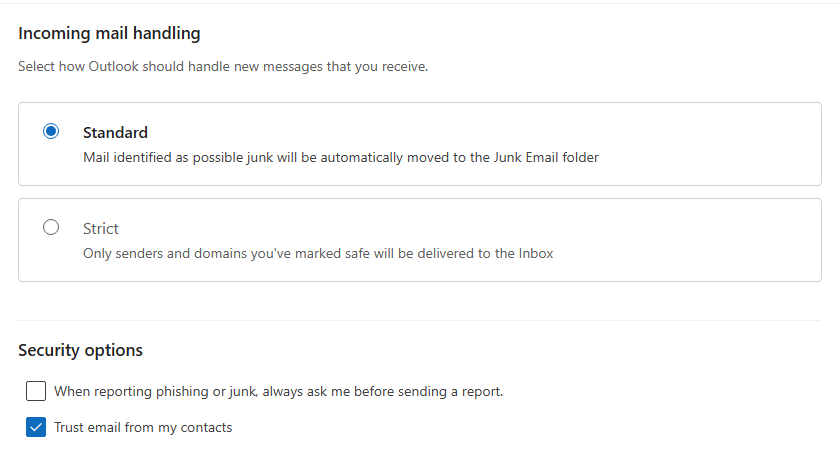
आउटलुक सेटिंग्स में "मेरे संपर्कों से आने वाले ईमेल पर भरोसा करें" विकल्प को सक्षम करें।
थंडरबर्ड में 'प्रेषक का पता मेरी पता पुस्तिका में नहीं है' नियम के साथ एक फ़िल्टर बनाएं।
क्लाइंट साइड सेंडर फ़िल्टर के उपखंड
माइक्रोसॉफ्ट 365 आउटलुक

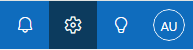
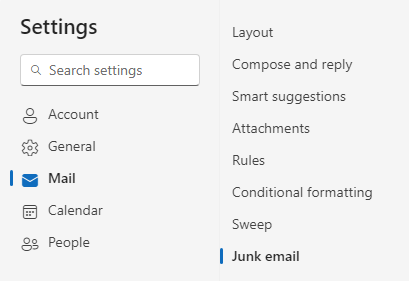
नीचे आउटलुक की "सेटिंग्स" स्क्रीन दी गई है।
"जंक ईमेल" में, "मेरे संपर्कों से आने वाले ईमेल पर भरोसा करें" विकल्प को चुनें।
बदलावों को सहेजने के लिए [सेव] बटन दबाएँ।
निःशुल्क परीक्षण का अनुरोध करें
मोज़िला थंडरबर्ड

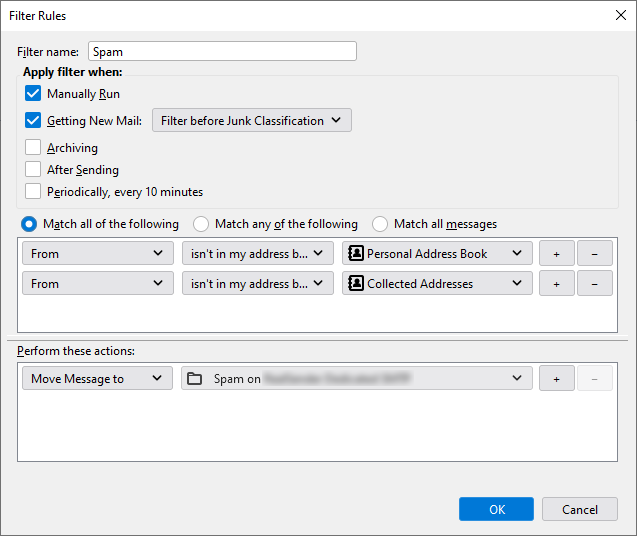
नीचे थंडरबर्ड में "मैसेज फिल्टर" टूल का स्क्रीनशॉट दिया गया है।
“निम्नलिखित सभी का मिलान करें” विकल्प के साथ शर्तें जोड़ें:
- 'From' का नाम मेरी एड्रेस बुक में नहीं है (व्यक्तिगत एड्रेस बुक में)।
- 'From' मेरे एड्रेस बुक में नहीं है, कलेक्टेड एड्रेसेस
ये कार्य करें: संदेश को स्पैम में ले जाएं।
निःशुल्क परीक्षण का अनुरोध करें
सर्वर साइड प्रेषक फ़िल्टर

सभी ईमेल क्लाइंट ईमेल को फ़िल्टर करने के उन्नत तरीके प्रदान नहीं करते हैं।
इन मामलों में अपस्ट्रीम कार्रवाई करना संभव है।
“अधिकृत प्रेषक” सुविधा आपको संदेश प्राप्त करने की अनुमति देती है।
केवल उन्हीं प्रेषकों से जिन्हें आपने पहले अधिकृत किया है
(आप पूरा डोमेन भी निर्दिष्ट कर सकते हैं, उदाहरण के लिए @example.com):
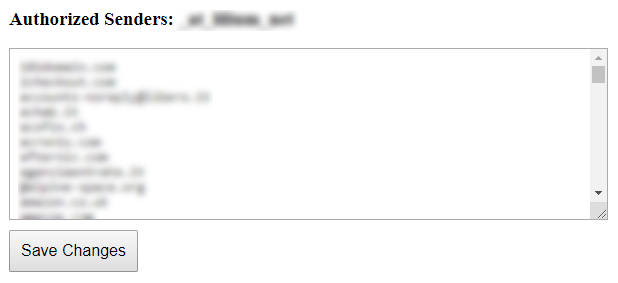
आपके इनबॉक्स में सभी नियमित संदेश हमेशा की तरह आते रहेंगे।
सभी स्पैम संदेश एक अलग मेलबॉक्स में जाएंगे।
या फिर Microsoft 365 Exchange के उपयोगकर्ता के "जंक" ईमेल फ़ोल्डर में।
कोई भी ईमेल गुम नहीं होगा।
आप दिन में एक या अधिक बार छोड़े गए संदेशों का मेलबॉक्स पढ़ सकते हैं।
इससे आपका बहुत सारा कीमती समय बचेगा।
निःशुल्क परीक्षण का अनुरोध करें
सर्वर साइड सेंडर फ़िल्टर के उपखंड
माइक्रोसॉफ्ट 365 एक्सचेंज

यह कॉन्फ़िगरेशन मेल को सही ढंग से स्थानांतरित करने की अनुमति देता है।
अनधिकृत प्रेषकों से उपयोगकर्ता के जंक ईमेल फ़ोल्डर में
स्पैमस्टॉप ऐप द्वारा फ़िल्टर किए गए संदेश प्राप्त होंगे।
निम्नलिखित एंटी-स्पैम हेडर और मानों के साथ:
X-Forefront-Antispam-Report: SFV:SKB
(स्पैम फ़िल्टरिंग द्वारा संदेश को स्पैम के रूप में चिह्नित किया गया)
प्रेषक के ईमेल पते या ईमेल डोमेन के कारण
अधिकृत प्रेषकों की सूची में मौजूद नहीं है)
निम्नलिखित कार्रवाई को सक्रिय किया जाना चाहिए:
इन संदेशों के लिए स्पैम कॉन्फिडेंस लेवल (SCL) को 6 (स्पैम) पर सेट करें।
SCLJunkThreshold पैरामीटर का डिफ़ॉल्ट मान 4 है, जिसका अर्थ है
5 या उससे अधिक का एससीएल होने पर संदेश उपयोगकर्ता के जंक ईमेल फ़ोल्डर में पहुंच जाना चाहिए।
-
एक्सचेंज एडमिन सेंटर (ईएसी) में, मेल फ्लो > नियम पर जाएं।
-
नियम पृष्ठ पर, ड्रॉपडाउन सूची में जोड़ें > एक नया नियम बनाएं चुनें।
-
खुलने वाले नए नियम पृष्ठ में, निम्नलिखित सेटिंग्स को कॉन्फ़िगर करें:
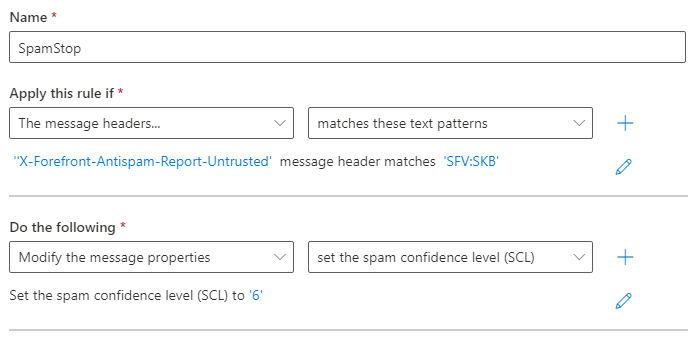
नाम: स्पैमस्टॉप
यदि 'X-Forefront-Antispam-Report-Untrusted' हो तो इस नियम को लागू करें।
संदेश शीर्षक मिलान: 'SFV:SKB'
निम्नलिखित कार्य करें:
संदेश के गुणों को संशोधित करें
स्पैम कॉन्फिडेंस लेवल “SCL” को '6' पर सेट करें।
नियम को सहेजें और सक्रिय करें।
निःशुल्क परीक्षण का अनुरोध करें
सुरक्षा सेटिंग्स

ये आपके ईमेल में सुरक्षा की एक अतिरिक्त परत जोड़ते हैं।
अपने ईमेल इनबॉक्स को सुरक्षित रखने के लिए
फर्जी प्रेषकों और खतरनाक संलग्नकों से सावधान रहें।
अनुरोध पर सक्रिय होने वाले सुरक्षा विकल्प:
केवल उन प्रेषकों से ईमेल प्राप्त करना जिन्होंने प्रमाणीकरण जांच पास कर ली हो
ईमेल से सभी संभावित हानिकारक अटैचमेंट हटाने के लिए
सुरक्षा सेटिंग्स के उपखंड
केवल प्रमाणित प्रेषक ही

यह तब उपयोगी होता है जब आप केवल सत्यापित प्रेषकों से संदेश प्राप्त करना चाहते हैं।
जांच में असफल रहने वाले सभी ईमेल या तो हटा दिए जाते हैं या वापस भेज दिए जाते हैं।
आपको यह सुनिश्चित करना होगा कि प्रेषक के ईमेल पते में कोई फर्जीवाड़ा न हो।
एसपीएफ और डीकेआईएम प्रमाणीकरण को मिलाकर यह नियंत्रण किया जा सकता है।
एसपीएफ प्रेषक के पते और संदेश भेजने वाले सर्वर के साथ उसके संबंध की पुष्टि करता है।
DKIM यह सुनिश्चित करता है कि ईमेल संदेशों (संलग्नक सहित) में कोई बदलाव न हो।
भेजने के दौरान उन पर "हस्ताक्षर" किए जाने के बाद।
सैद्धांतिक रूप से यह इतना आसान है, लेकिन व्यवहार में SPF और DKIM दोनों का अर्थ अलग-अलग हो सकता है।
प्रेषक के ईमेल पते से भिन्न डोमेन पर।
हम यह सुनिश्चित करते हैं कि SPF प्रमाणीकरण और DKIM हस्ताक्षर, भेजने वाले पते में मौजूद डोमेन से संबंधित हों।
इस तरह ईमेल को भेजने वाले के अलावा कोई और प्रमाणित नहीं कर सकता। इससे ईमेल की प्रामाणिकता सुनिश्चित होती है।
निःशुल्क परीक्षण का अनुरोध करें
खतरनाक अटैचमेंट हटा दें

“खतरनाक अटैचमेंट हटाएं” विकल्प सभी संभावित हानिकारक अटैचमेंट को ब्लॉक कर देता है।
कुछ सुरक्षित एक्सटेंशन जैसे पीडीएफ, टीएक्सटी, जीआईएफ, जेपीजी और पीएनजी को छोड़कर ।
प्राप्तकर्ता को संदेश बिना अटैचमेंट के प्राप्त होता है।
सामग्री की शुरुआत में एक चेतावनी जोड़ी जाती है, इस प्रकार:
चेतावनी: इस ईमेल ने आपकी कंपनी की ईमेल सुरक्षा नीति का उल्लंघन किया है और इसे संशोधित कर दिया गया है। अधिक जानकारी के लिए, अपने आईटी प्रशासक से संपर्क करें। "example.zip" नामक संलग्न फ़ाइल को इस दस्तावेज़ से हटा दिया गया है क्योंकि यह सुरक्षा के लिए खतरा थी। यदि आपको इस दस्तावेज़ की आवश्यकता है, तो कृपया प्रेषक से संपर्क करें और इसे प्राप्त करने का कोई वैकल्पिक तरीका निर्धारित करें।
इंटरनेट पर एक दिलचस्प केस स्टडी प्रकाशित हुई है, जो इस वाक्य के साथ समाप्त होती है:
"हमारे लिए, अटैचमेंट फिल्टरिंग बहुत सफल रही है।"
– web.mit.edu/net-security/Camp/2004/presentations/reillyb-mit2004.ppt (पावरपॉइंट प्रेजेंटेशन)
निःशुल्क परीक्षण का अनुरोध करें